





















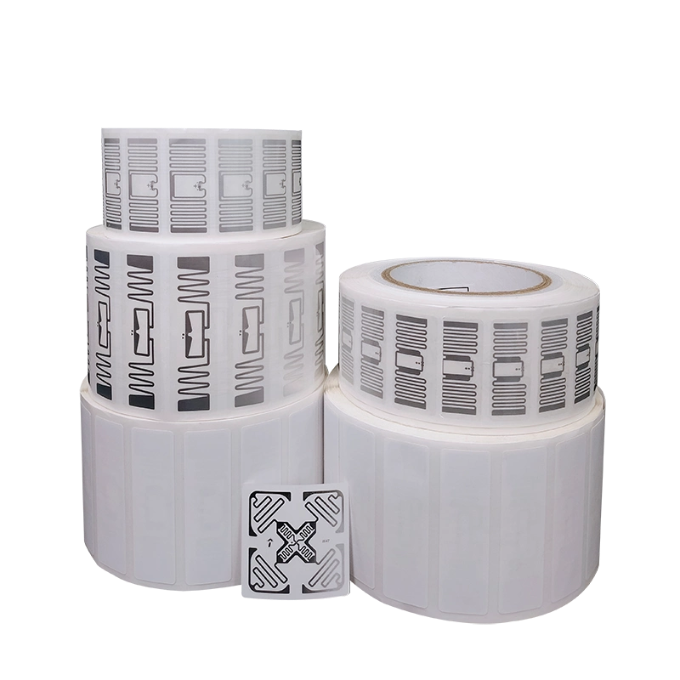
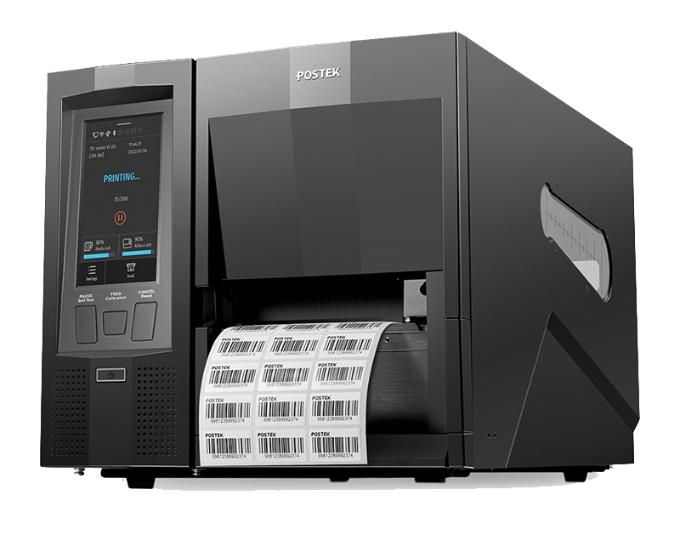
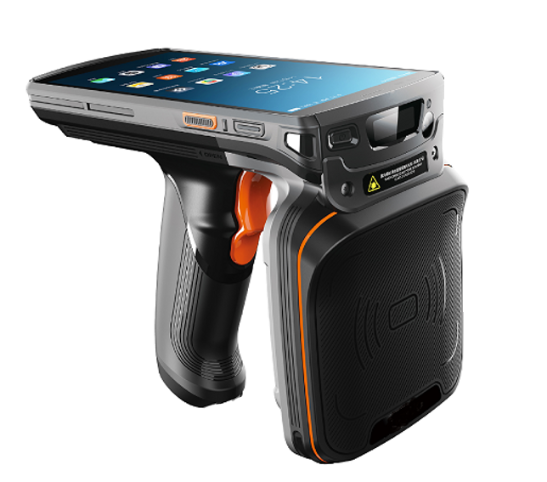











































































































在固定资产管理过程中,资产建账后就要给每一个固定资产贴上标签,形成一物一签的绑定,这就相当于给了每一个固定资产一个身份证,以后管理资产就要靠这个身份证了。那么我们如何设计这个资产卡片呢?(本文全部原创手码,无任何 AI 生成)
下面分别从设计方式、数据来源以及打印来说明如何来做。
一、采用 Bartender设计固定资产卡片
bartender 是一款非常优秀的标签设计软件,可以设计各种样式的标签,功能非常强大。
BarTender Enterprise Edition 2022 R8 11.3.216048

- 自己创建并设计标签
创建一个空白模板用于设计标签
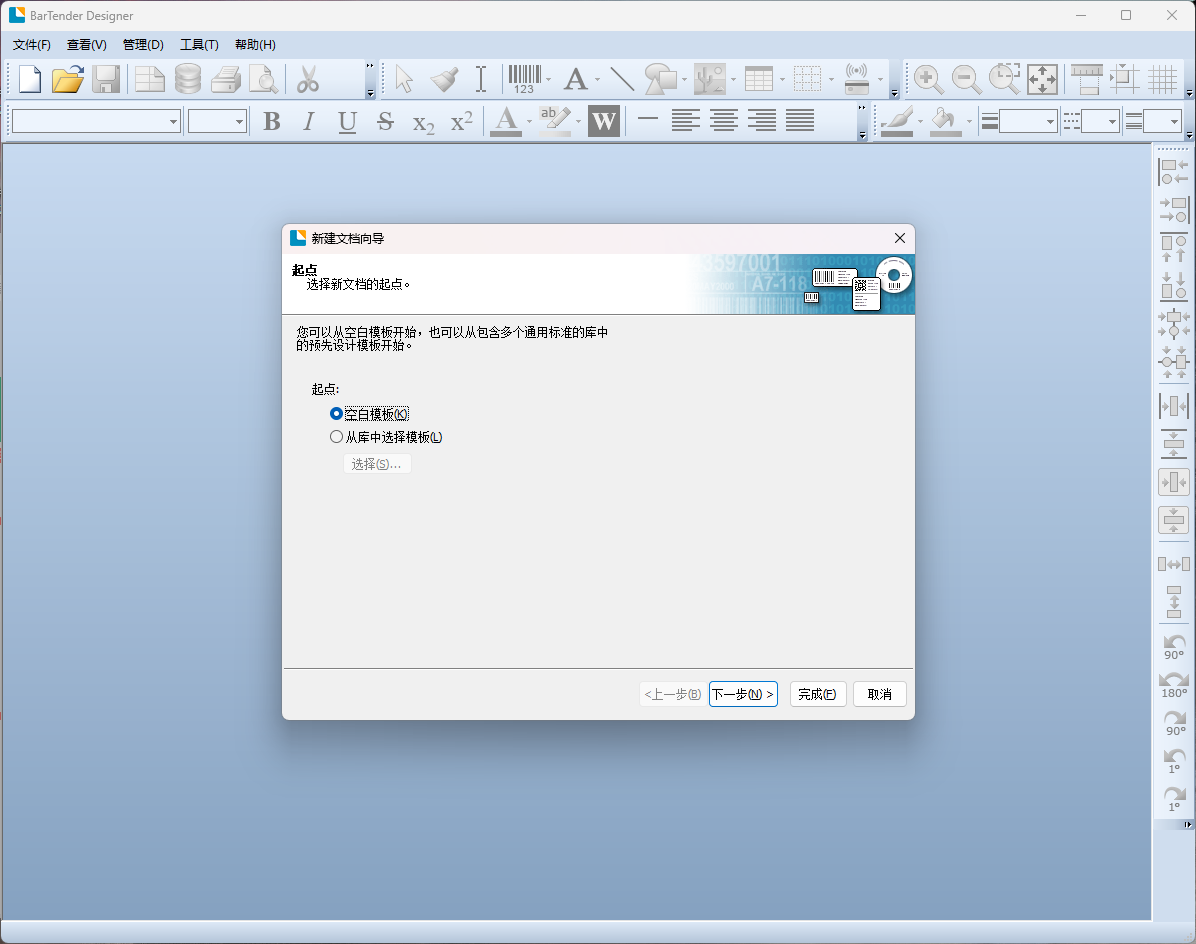
选择标签打印机
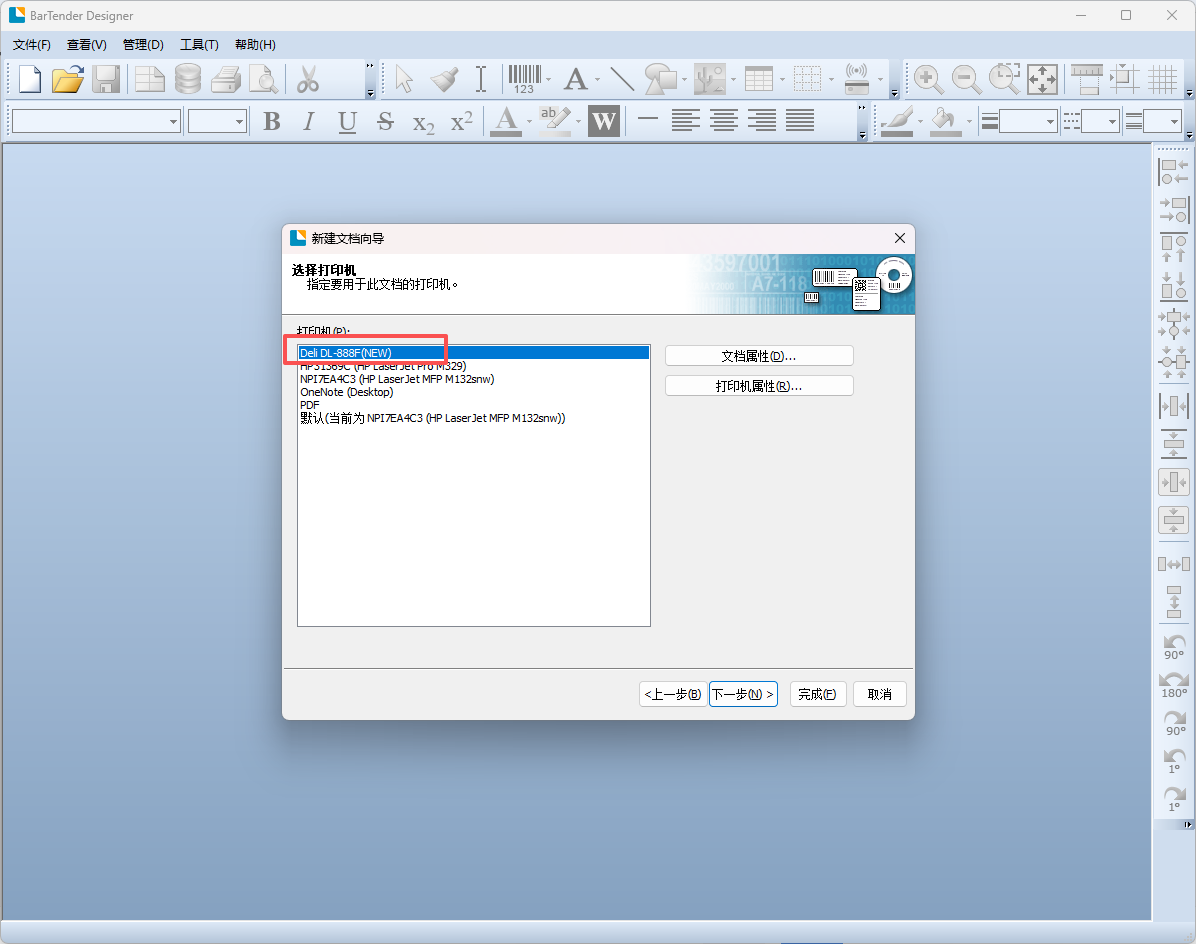
下一步制定自定义设置
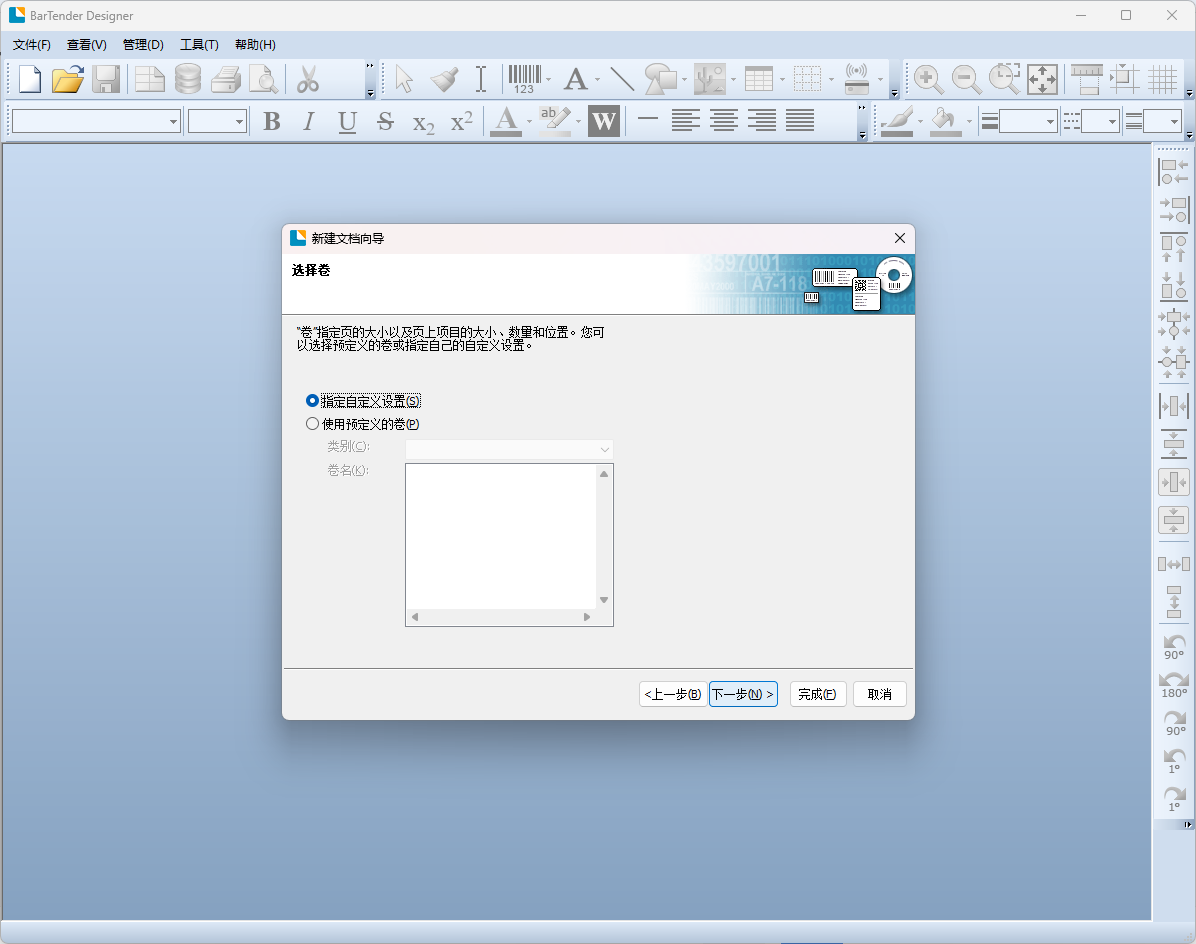
继续下一步,默认即可,选择每页一个项目
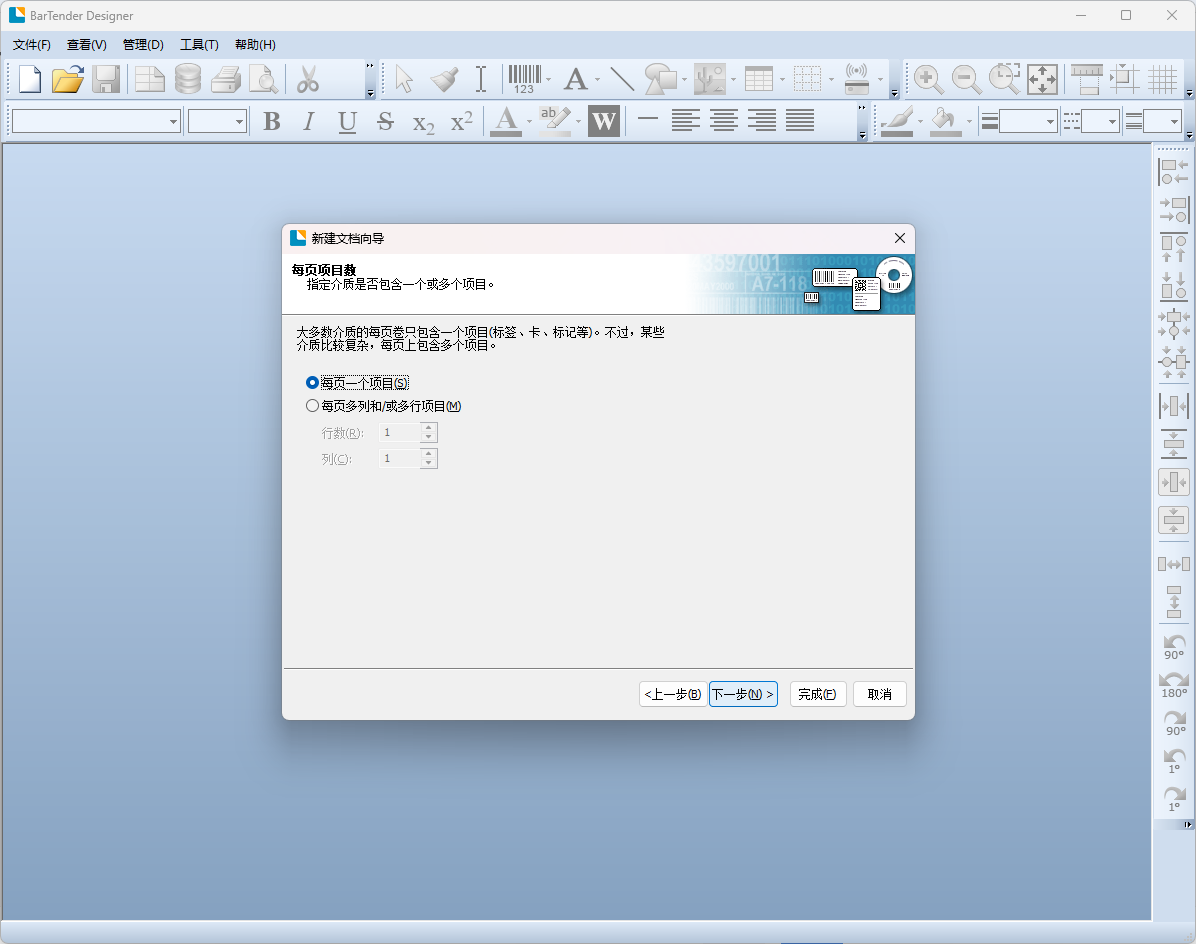
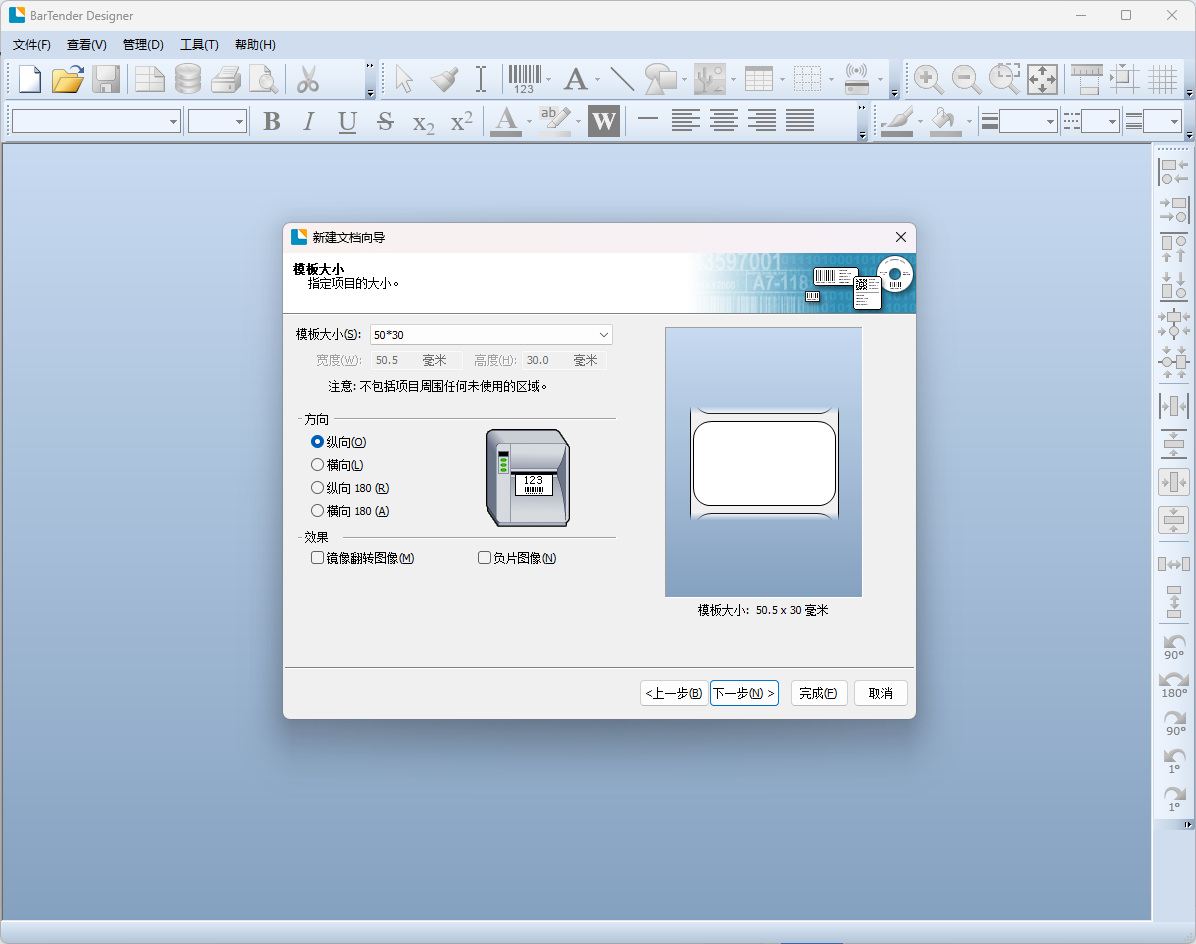
这里要根据自己的标签的大小和左右两侧的未使用区域的宽度来设置一下。案例中我采用 50*30mm 的标签纸,两侧未使用距离大概 1 毫米。
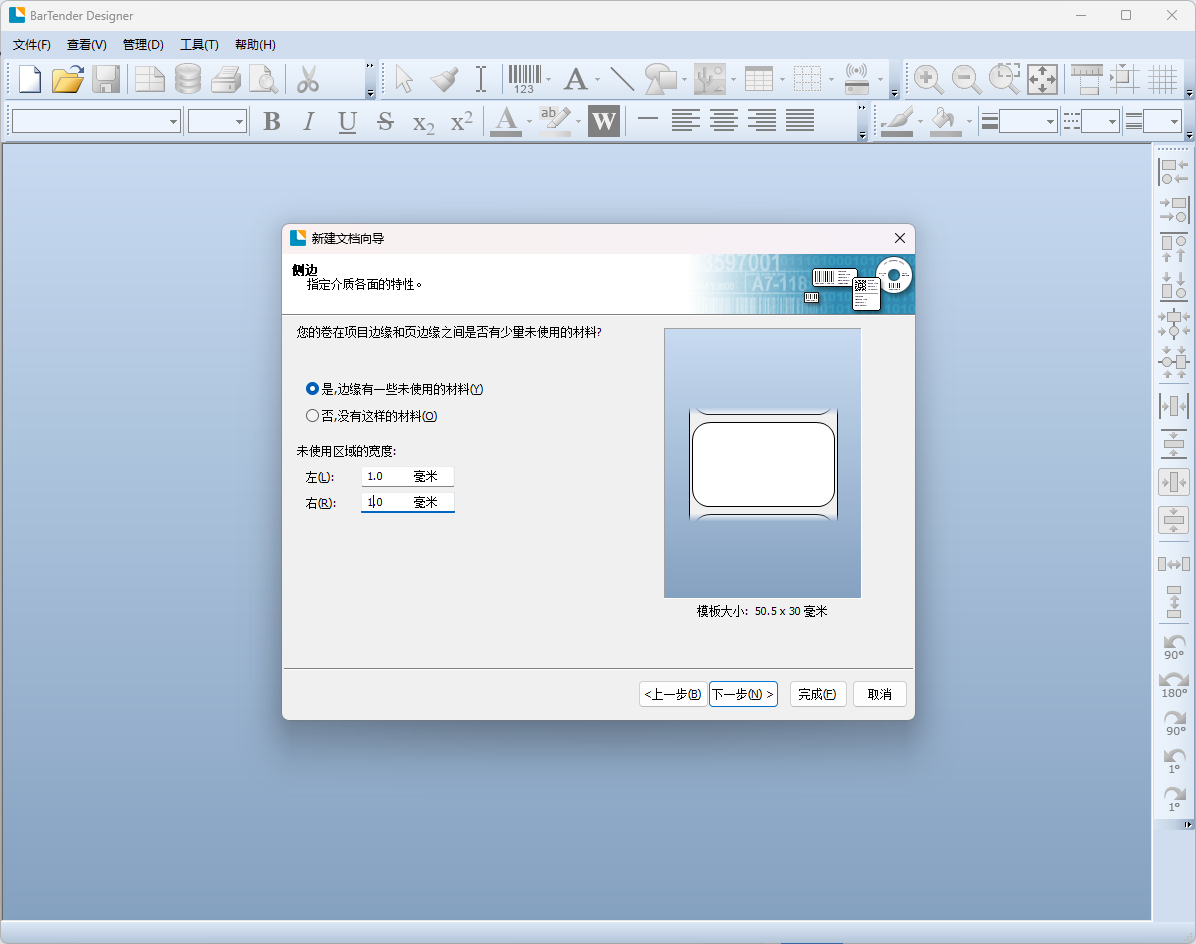
下一步选择圆角
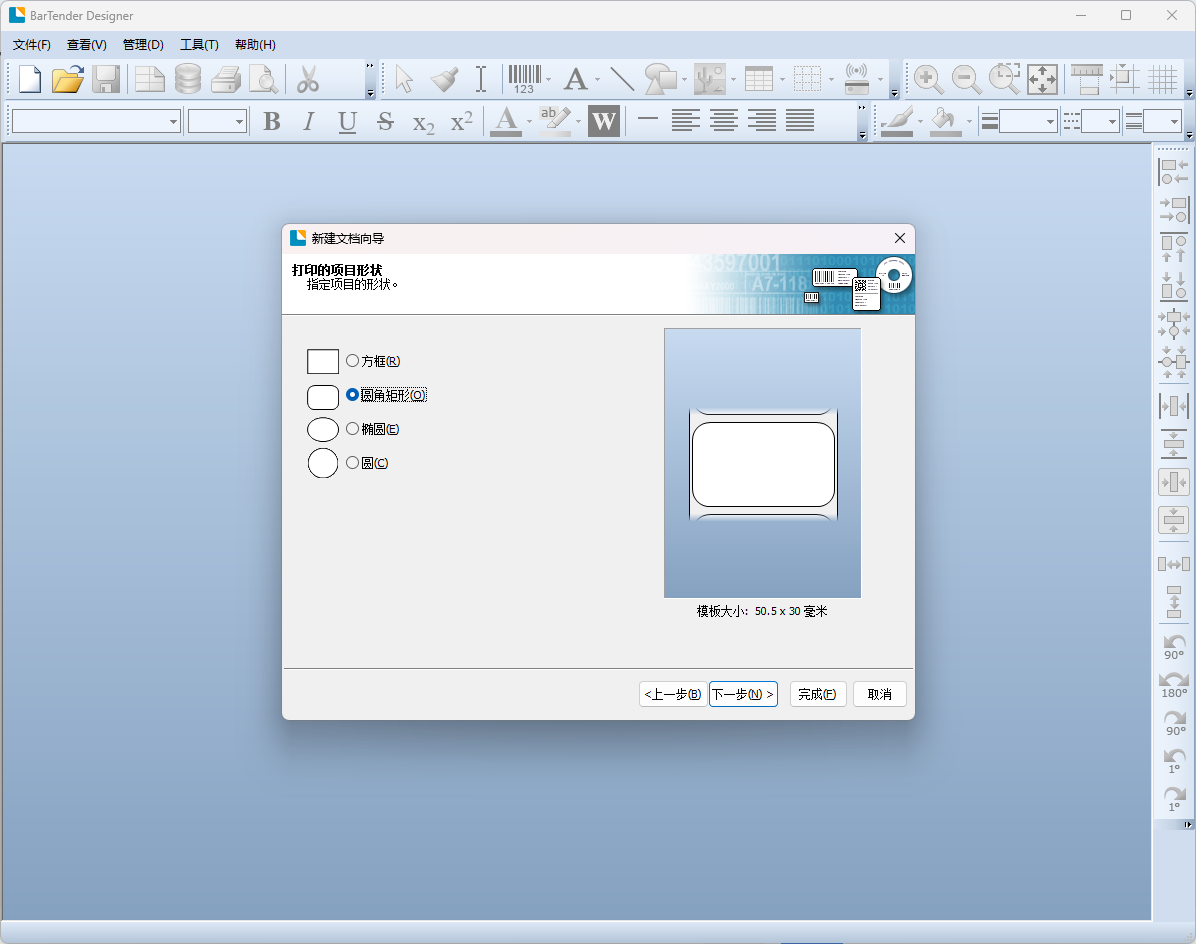
此处模板大小选择已经在打印机配置里面创建好的 50*30mm 的规格的标签打印机的配置,如果标签打印机不知道如何配置模板大小可以参考所买的标签打印机的驱动配置。参考:优录资产使用手册中 DL-8888 标签打印机配置
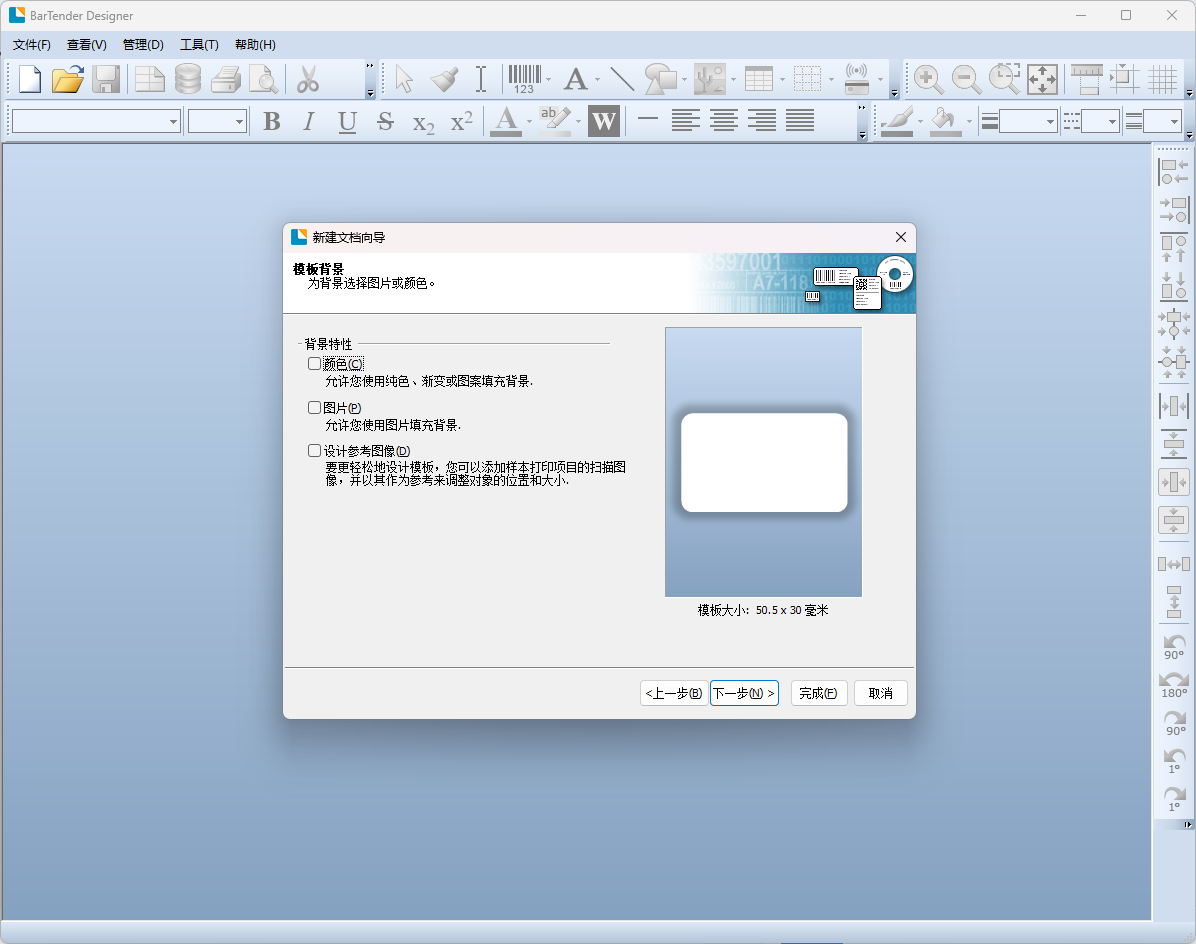
直接点击完成即可开始设计标签了。
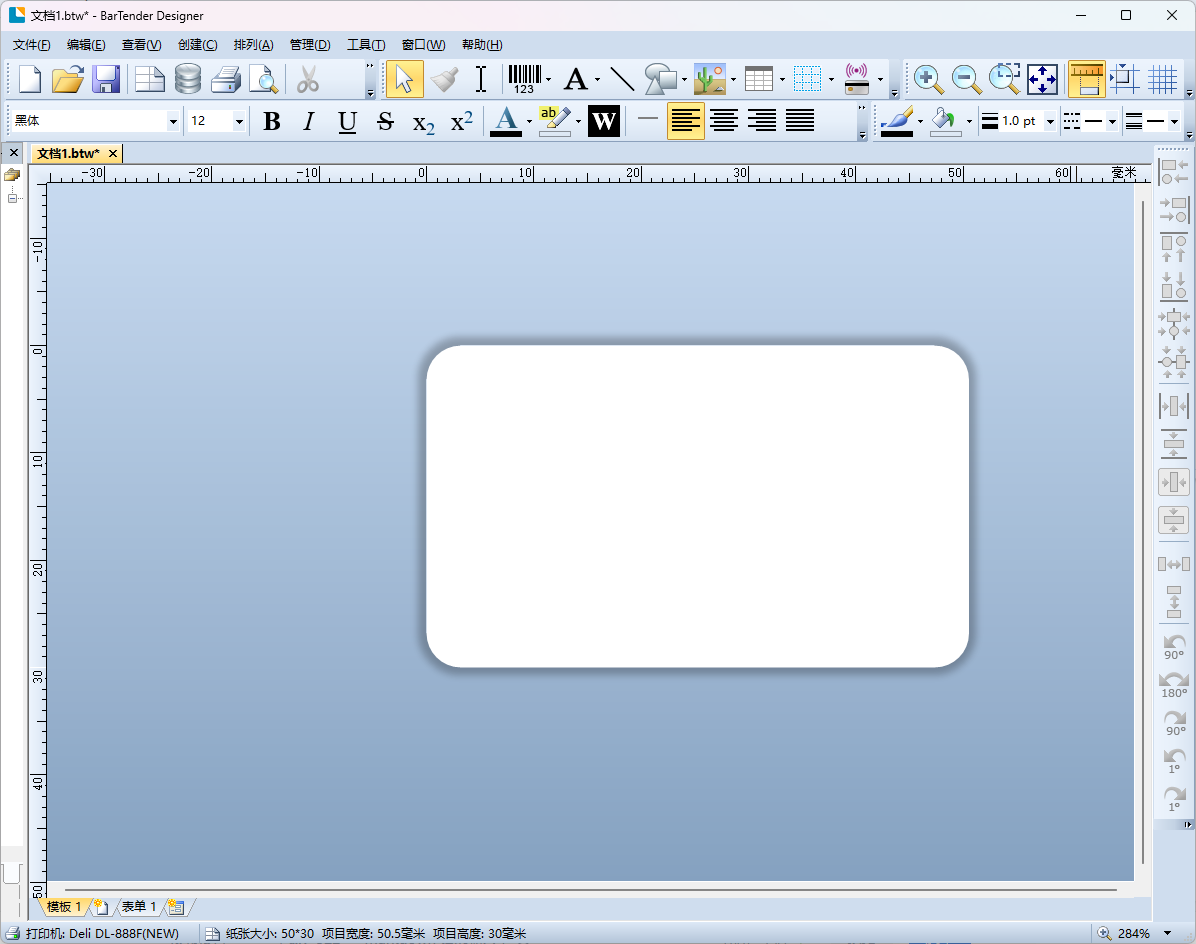
下面就是一个标签设计的面板了。
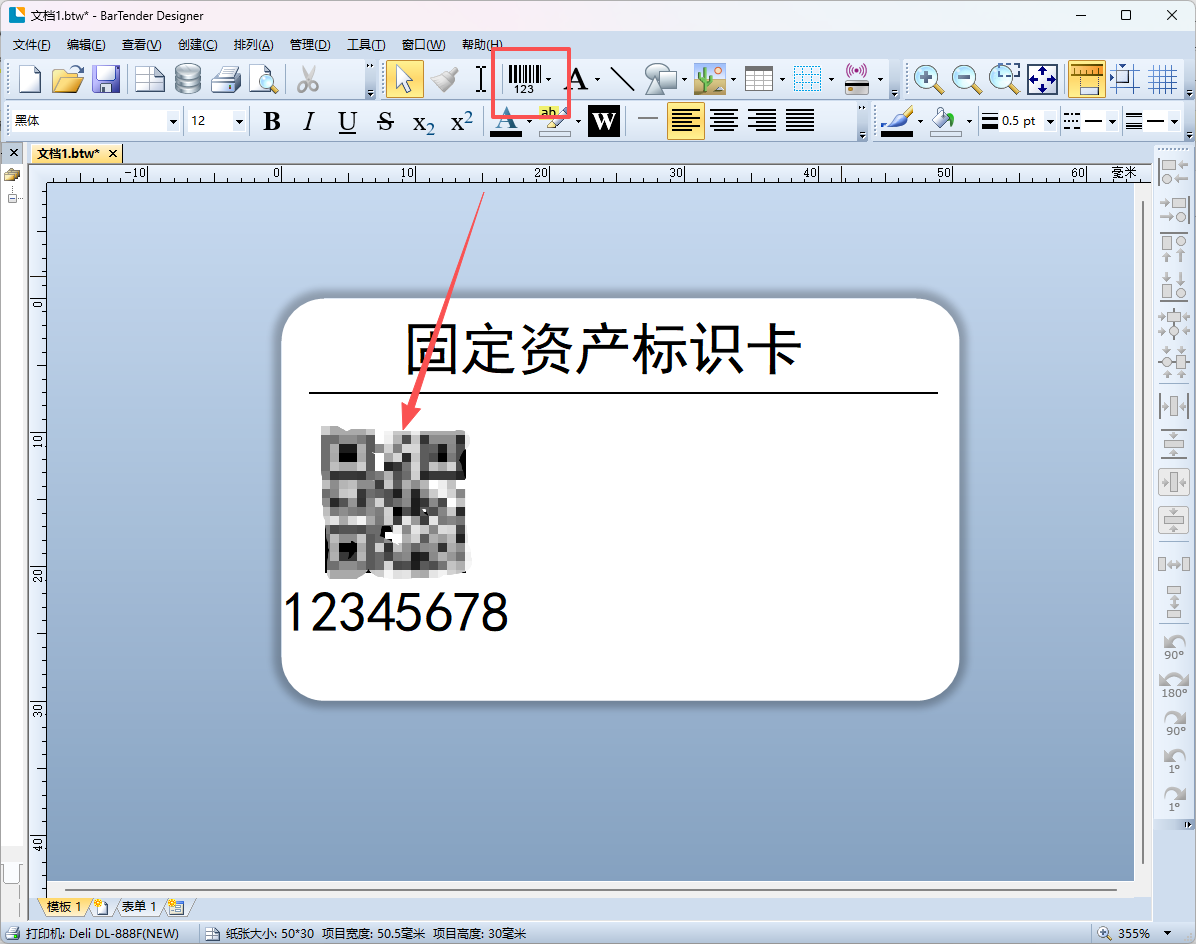
创建一个标签的标题,并且拖入一个 QR 二维码,此时二维码中的 12345678 是样例数据,可以将隐藏。后面一并连入 Excel 中的数据。
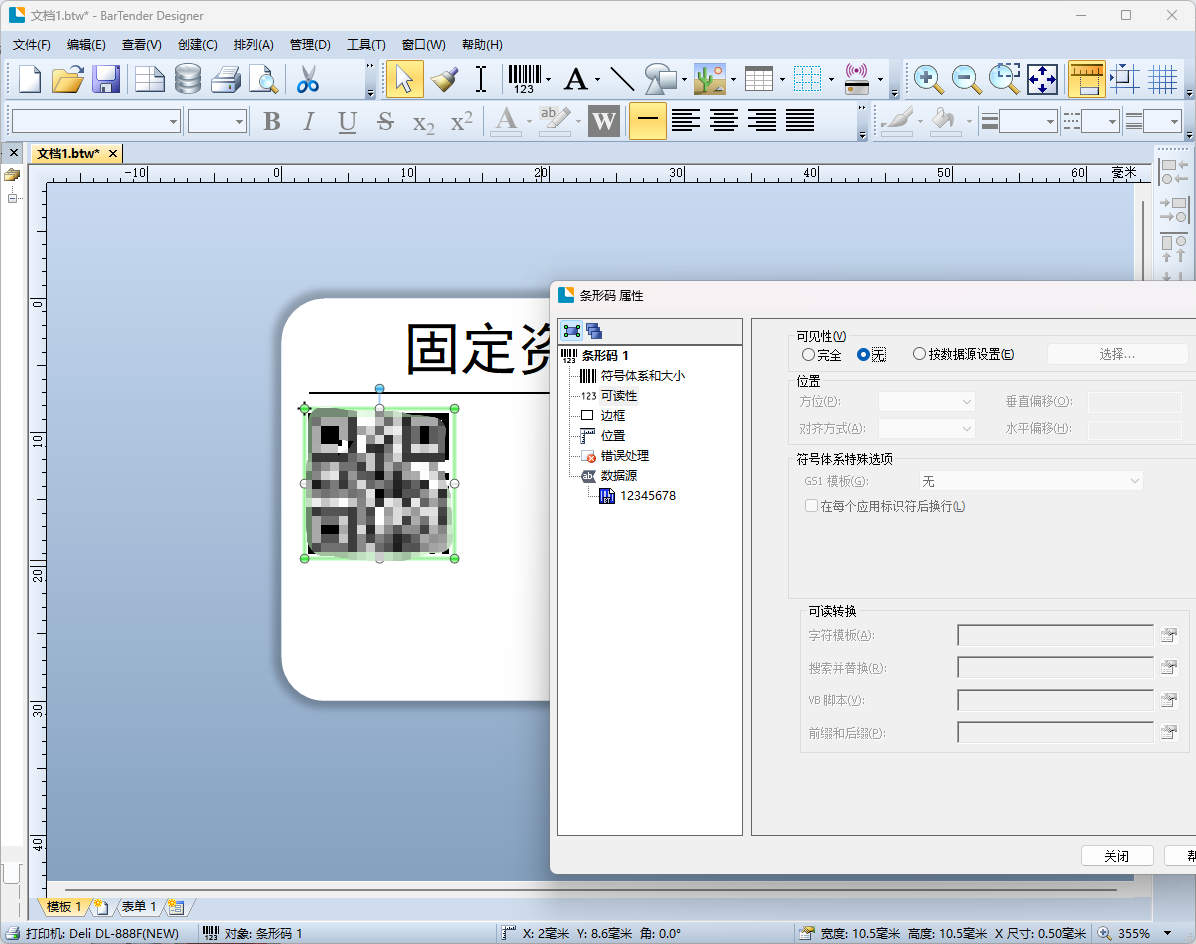
设置不显示二维码的内容
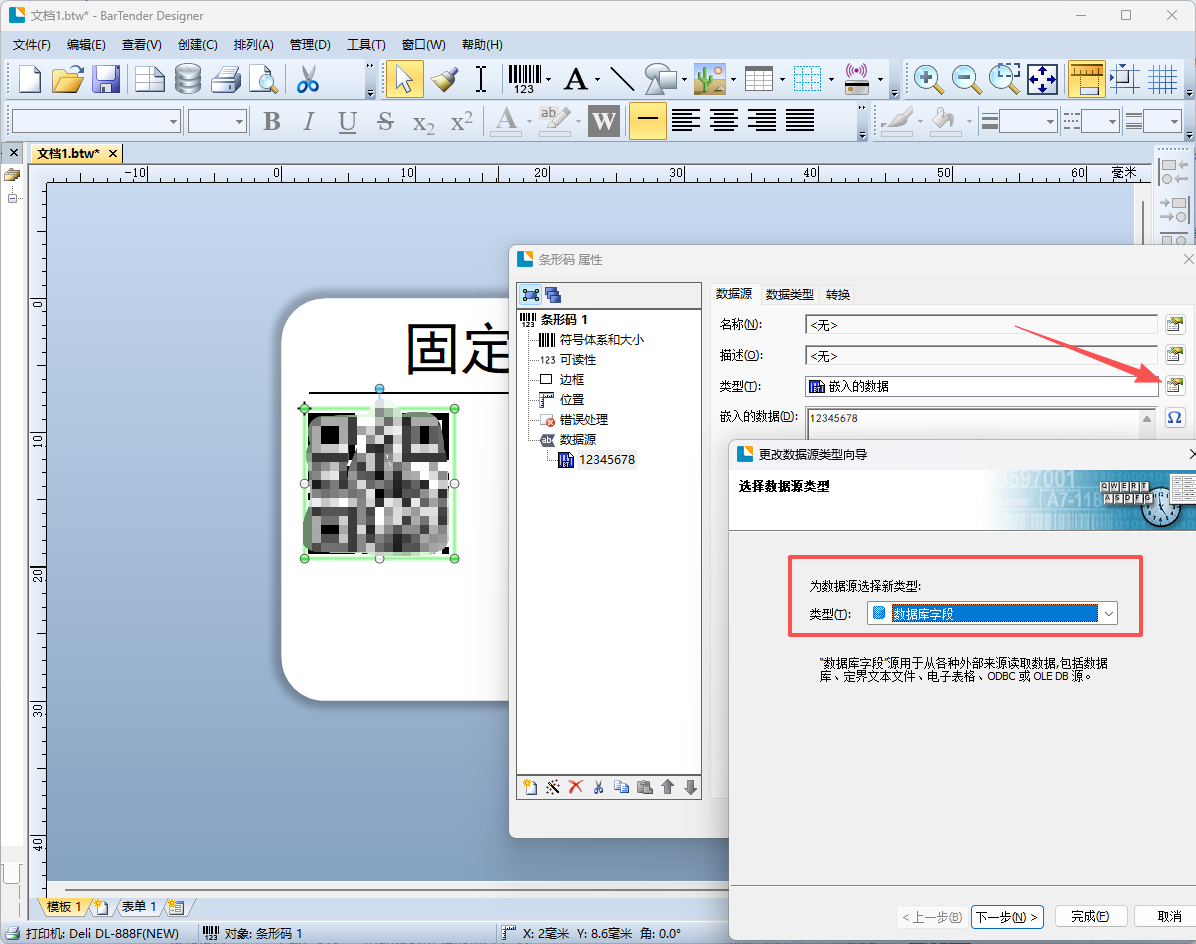
配置二维码的数据源,选择数据库字段。
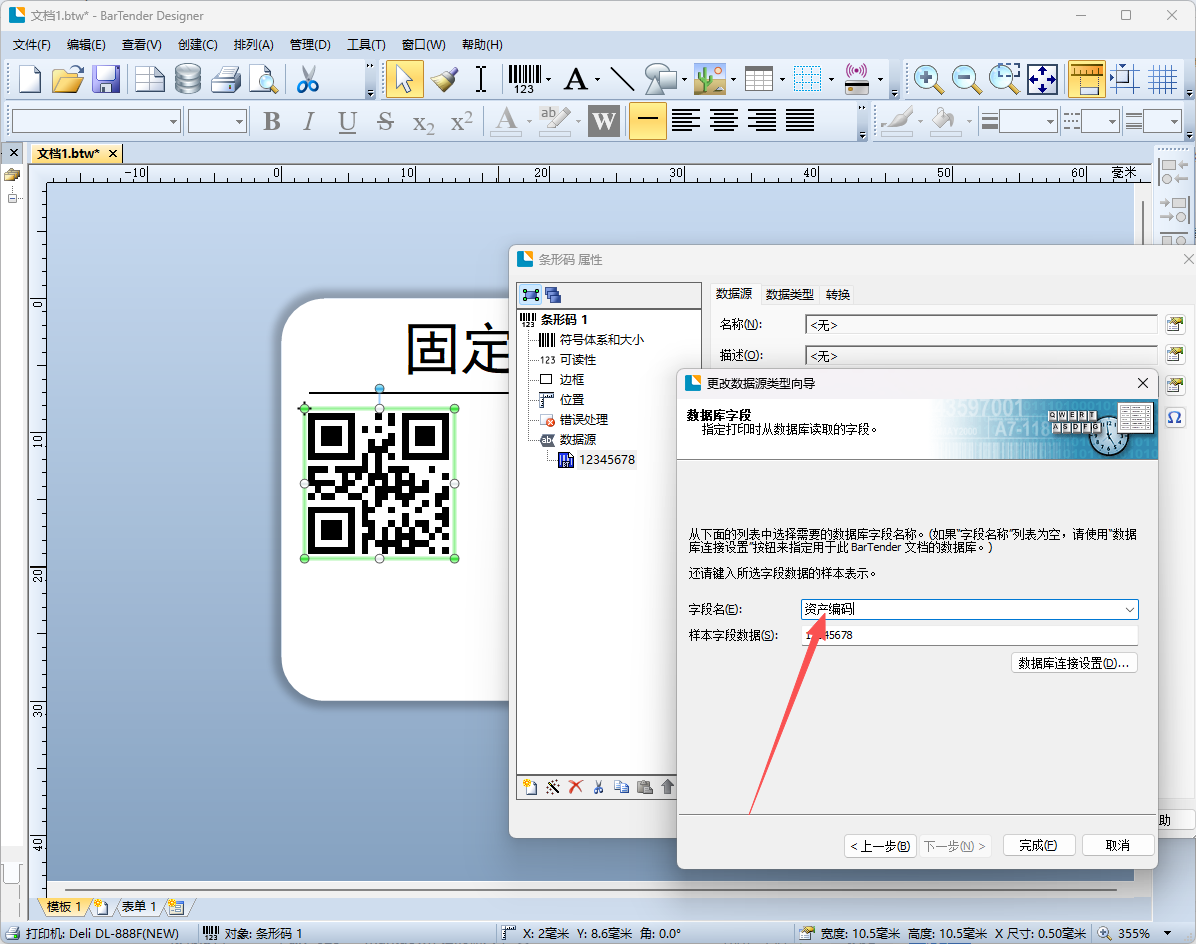
指定数据库字段的名称(Excel 的列名)
配置标签上的资产编码和资产名称以及其他要显示的内容,编码作为普通文本,后面的 123456 要配置对应的数据库字段以便于可以动态打印。
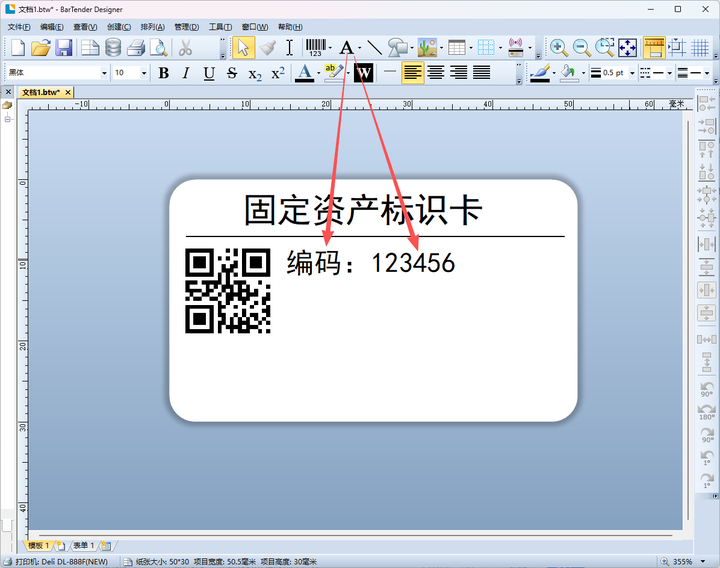
配置编码的动态字段,依然要配置为数据库字段,字段名称为资产编码
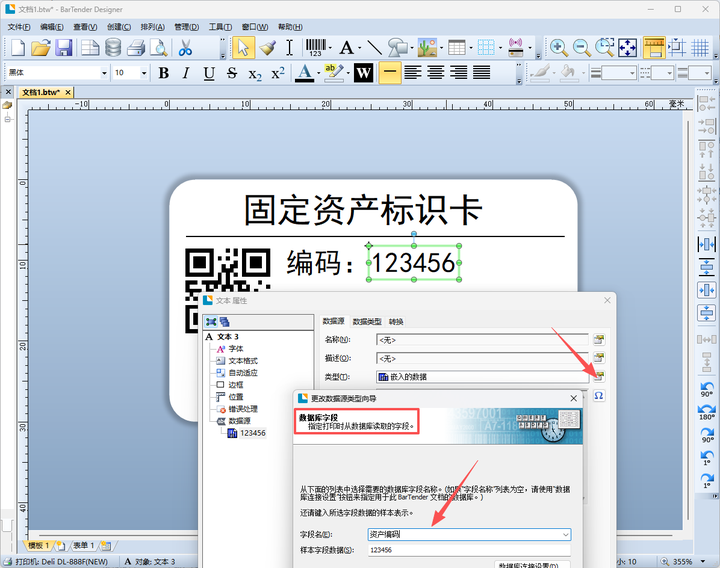
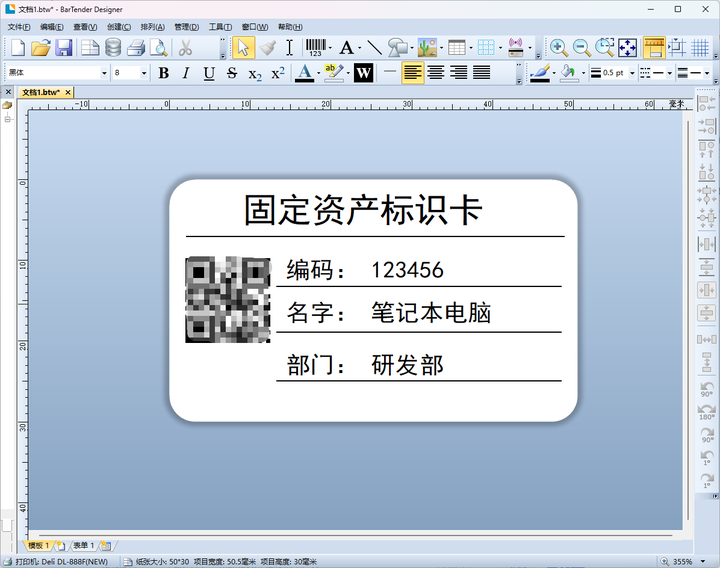
其他的字段一并设计,字段对应和资产编码的原理是一样的。
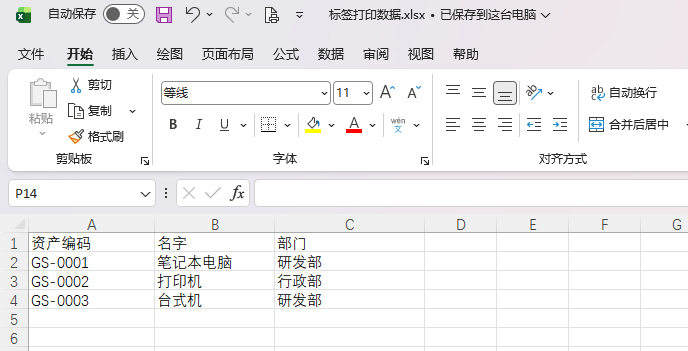
准备好一份资产数据,数据为 Excel 格式,注意:里面包含标签上的资产编码、资产名称、部门等字段。
下面我们就可以开始打印了,选择我们的标签打印机,进行数据库设置,选择我们编辑好的 Excel
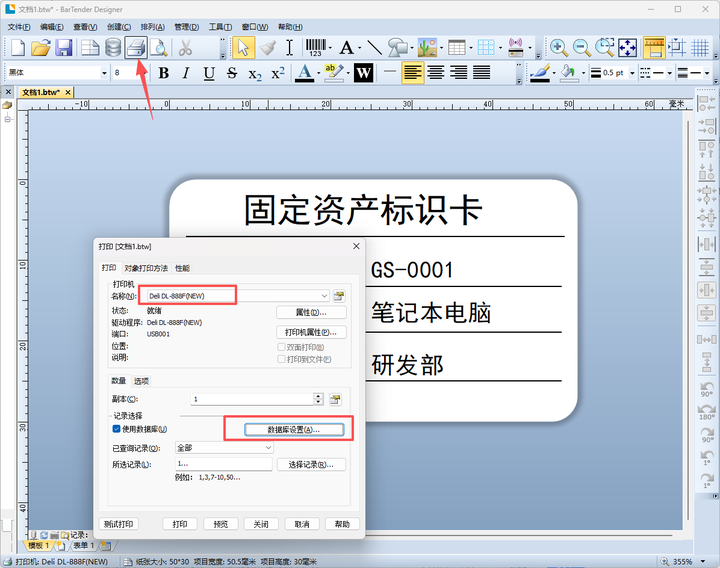
点击数据库设置,选择 Excel,点击下一步
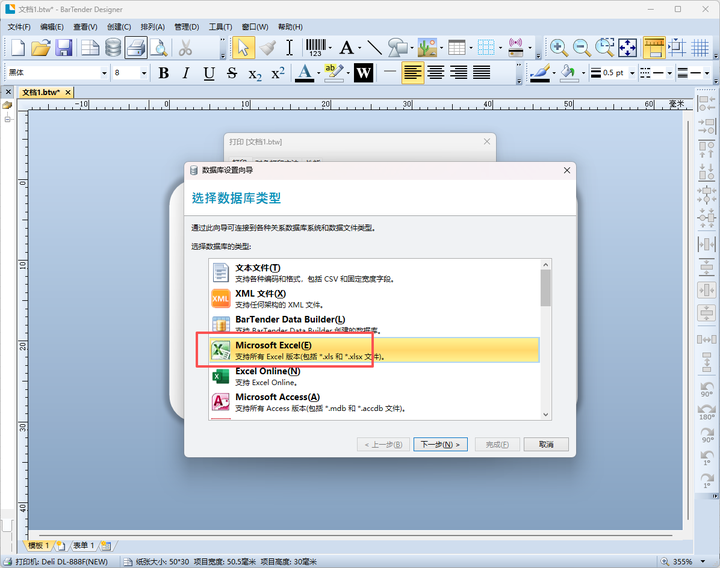
一直点击下一步,直到完成即可。
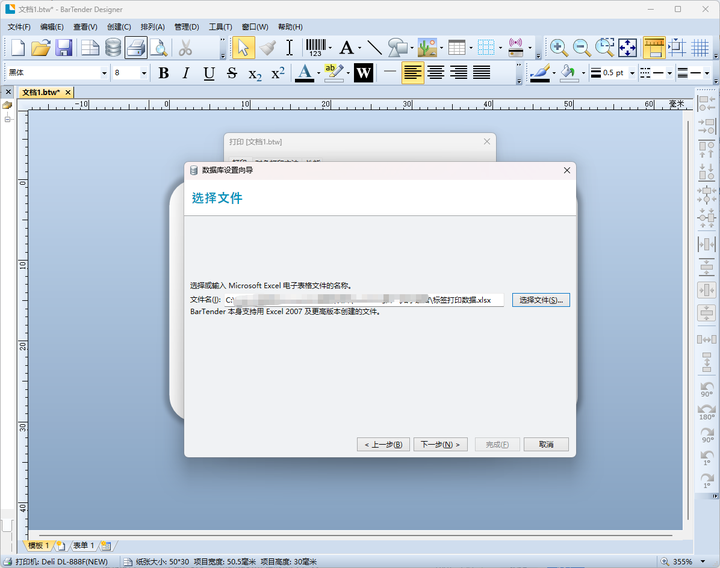
此时已经配置好要打印的数据,我们即将开始打印了,确保你的标签打印机处于连接状态并且是正常就绪状态。
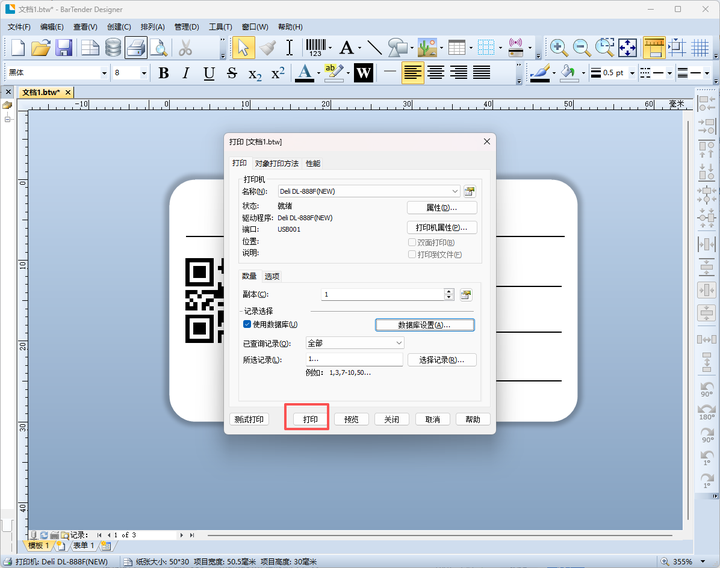
点击打印即可。可以看到我们的标签就正确打印了。
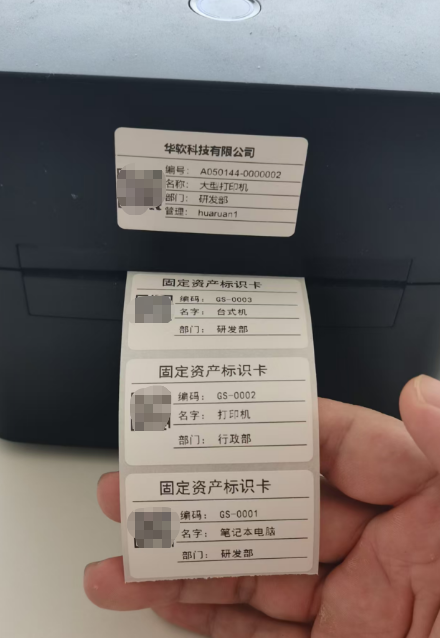
- 使用优录资产自带模板打印(推荐)
在优录资产中提供了多样化的标签模板,不仅支持普通标签打印也支持 RFID标签打印。同时依赖优录资产的台账可以直接导出 Excel 并且打印。下面我们来看一下通过优录资产平台的做法。
1.此时我们不需要自己设计了,直接下载就可以了。先下载一个喜欢的标签样式,优录资产提供了不同的规格的模板,65×35mm、 50×30mm、60×30mm、60×40mm、80×60mm
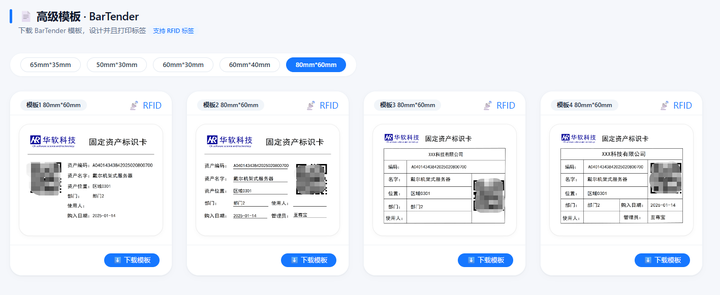
模板下载:我们下载一个简单 50×30mm 的,紫色图标标识当前模板可以打印 RFID 标签,不过我们现在的打印机是普通标签打印机,暂且不演示 RFID 相关内容。
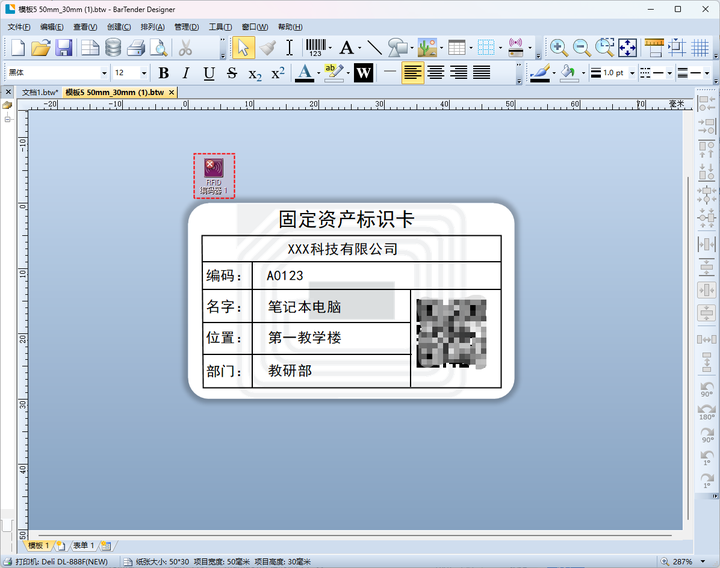
下面我们要准备打印的数据了,由于基于优录资产固定资产管理平台,直接导出要打印的数据就可以了。
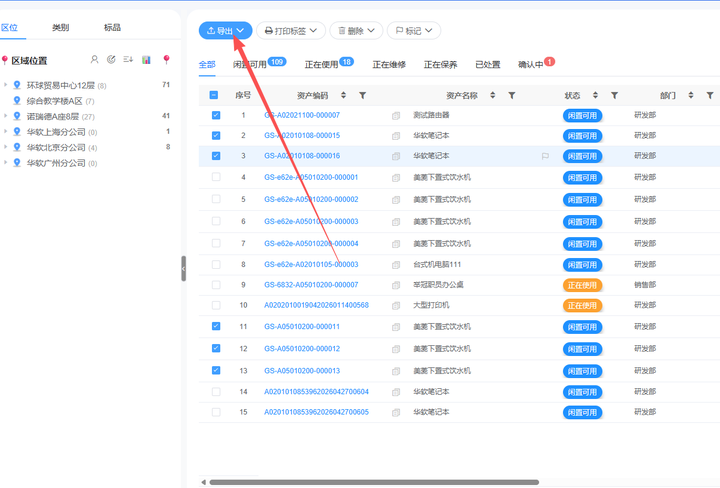
一键导出的 Excel
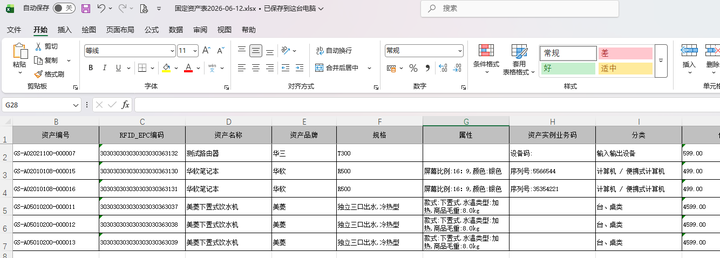
下面直接通过刚刚下载好的模板选择该 Excel 来打印就可以了。
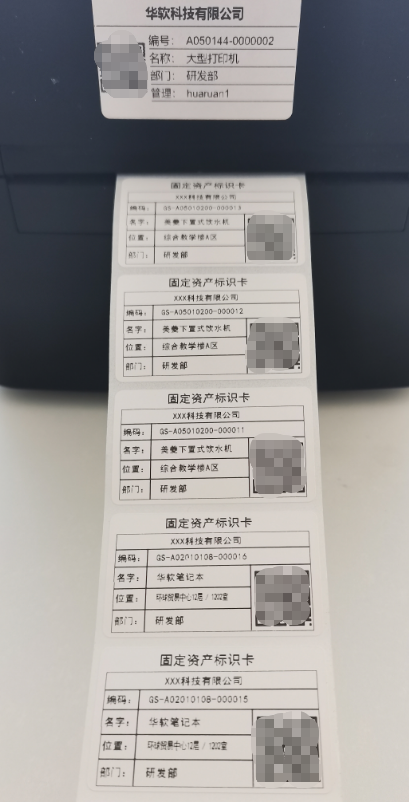
二、直接使用优录资产设计并在线打印固定资产卡片(推荐)
优录资产提供了在线的固定资产卡片的设计,同时提供了现成的标签模板直接就可以使用。无需下载三方的 bartender 设计软件。
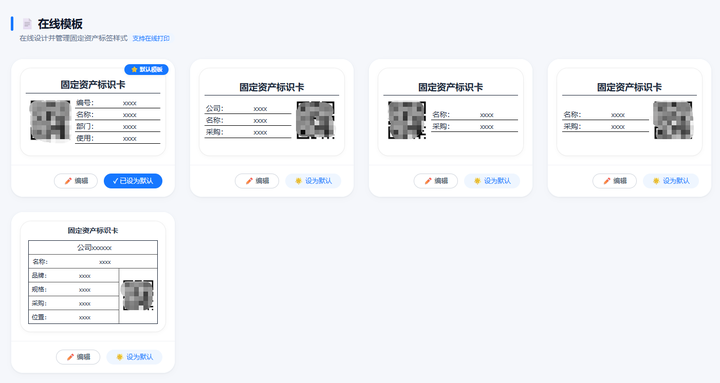
基于优录资产固定资产台账,选择一种模板后直接打印即可
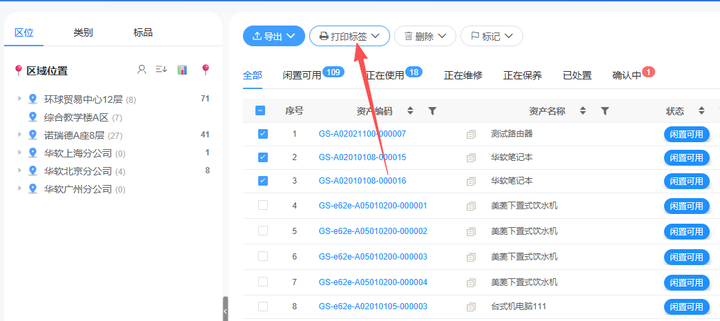
两个步骤就打印完毕了,比前面使用三方软件的速度快至少 5 倍,推荐采用在线打印的方式。

